



5个实用技巧助你优化签名捺印终端的用户体验


5个实用技巧助你优化签名捺印终端的用户体验
一、把“完成一笔签名”当成核心路径
1. 用“3步以内完成签字”倒推交互流程
我在做签名捺印终端项目时,做的件事,就是只盯住一件事:用户从站到机前,到签完离开,全程控制在3步以内。这里的“步”指的是用户能感知到的操作节点,而不是我们内部的页面数。比如:插卡或刷证、确认文件、签名与捺印,这三步已经是上限了。如果因为合规需要加条款确认,就必须和文件确认合并在一个屏中完成,而不是再多一个“下一步”。落地的方法是做一张“关键路径流程图”:从识别身份到签名完成,写清每一步用户看到的屏幕和操作,再对每一步问自己一句话:这一屏不做会不会死?如果不会,就合并或删除。坚持这样逼问两轮,通常能砍掉30%到50%的多余页面,用户体验会立刻轻一半。

2. 用“任务时间上限”给产品做体检
光凭感觉优化是不靠谱的,我更信“时间”这个指标。对签名捺印终端,我会设一个硬指标:使用用户在60秒内必须能完成一次签名,复用用户控制在30秒内。做可用性测试时,让不熟悉的人来用,计时并记录他们卡在什么地方,比如字太小看不清、按钮不敢点、条款太多不想看。重点说明一点:不要只看平均时间,要抓“最慢的20%用户”。这些人往往是老年人或对设备恐惧感强的用户,他们的体验直接决定投诉率。我曾经就是通过观察这部分人,发现“签名完成”按钮放得太靠下,而老年人习惯站得更远,根本没注意到按钮,硬生生多等了十几秒。把按钮位置上移,下次测试平均耗时直接下降了20%。
二、让屏幕信息“傻瓜化”:越少越安全
3. 用“单屏单重点”原则整理文案和布局
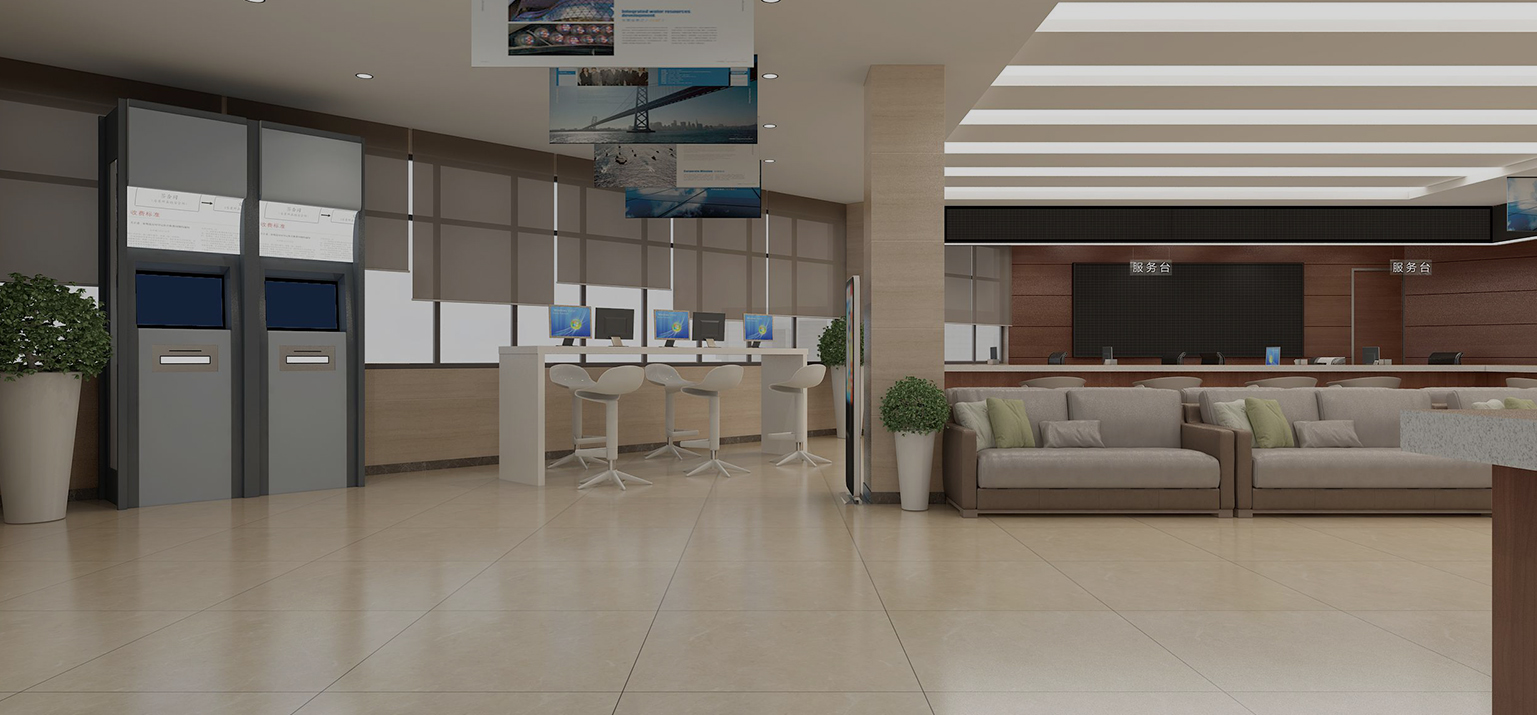
签名捺印终端有个典型问题:法律条款、业务说明、操作提示全挤在一个屏幕上,像是把纸质表格塞进屏里。我的做法是用一个极简单的原则:每屏只允许一个用户要完成的动作,其他信息都围绕这个动作服务。比如在“确认文件”这屏,只做三件事:清晰展示文件标题和关键金额信息、强调“本次签名具有法律效力”的一句话提示、给出两个明确按钮“返回修改”和“确认并签名”。条款全文不必全挤在这屏,只要给“查看详细条款”入口即可。这里推荐一个落地小工具:用简单的线框图工具(如摹客或者墨刀)先拉出页面框架,只放按钮和提示,不放任何真实文案,让业务和法务先在框架层达成共识,再往里填字,这样能避免后期来回推翻。
4. 提示必须“看一眼就懂”,少字但关键
实战中我发现,大部分终端提示问题不是信息不够,而是信息太多,导致真正关键的那一句被淹没。我的做法是对每条提示做“三刀”:刀砍形容词,第二刀砍背景解释,第三刀砍无关步骤。最后保留下来的就只有动作对象、风险点和结果,比如“签名后将自动扣款,不可撤销”“请使用本人的真实签名,否则可能导致业务失败”。为了让用户真看到这些提示,我会采用“主提示+辅助提示”的结构:主提示用醒目的大字放在操作区附近,只写一句关键话;辅助提示放在下方,用较小字号说明细节。要注意避免中英文混排和专业缩写,诸如“OTP”“KYC”硬塞给用户,只会增加恐惧感,宁可多写两个字翻译成正常中文。这个过程挺枯燥,但一旦做到位,用户咨询量会明显下降。
三、为手指和手写体验做优化,而不是为设计稿服务
5. 优先为“真实手指”和“真实签名”调参数
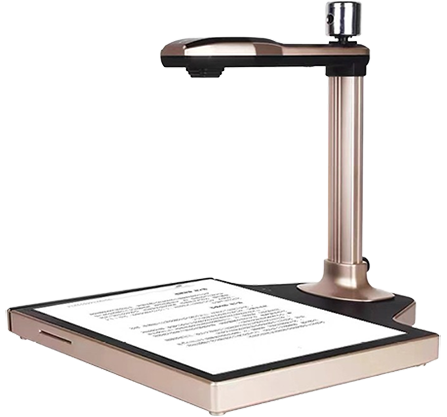
签名捺印终端有两个关键物理动作:点按钮和写签名。实践里我会坚持几个硬标准:按钮最小可点面积不低于10毫米×10毫米,常用按钮之间留足间距,避免误触;签名区域尽量靠屏幕下方,让用户自然搭手书写,而不是悬空写字。签名书写体验上,我会重点调三件事:笔迹延迟、线条粗细、笔迹颜色。延迟超过80毫秒,用户会明显感觉“画面跟不上手”,非常影响信任感;线条太细,签完放大一看像没签清,很多用户会本能地重签;颜色方面,深蓝或深黑是最安全的选择,既符合纸质签名习惯,又能在打印件上清晰呈现。这里我建议和硬件供应商一起做实机调试,而不是只看模拟器效果,否则很容易踩坑——模拟器上的流畅,在低温环境或老旧屏幕上完全是另一回事。